La primera instal·lació va ser Windows, ja que si instal·laves Linux abans i després Windows et carregaves el Windows automàticament, ja que a l’opció que et donen per poder seguir amb 2 sistemes operatius a l’hora d’instal·lar Linux. No te la donarà si no has descarregat Linux abans.
INSTALACIO WINDOWS:
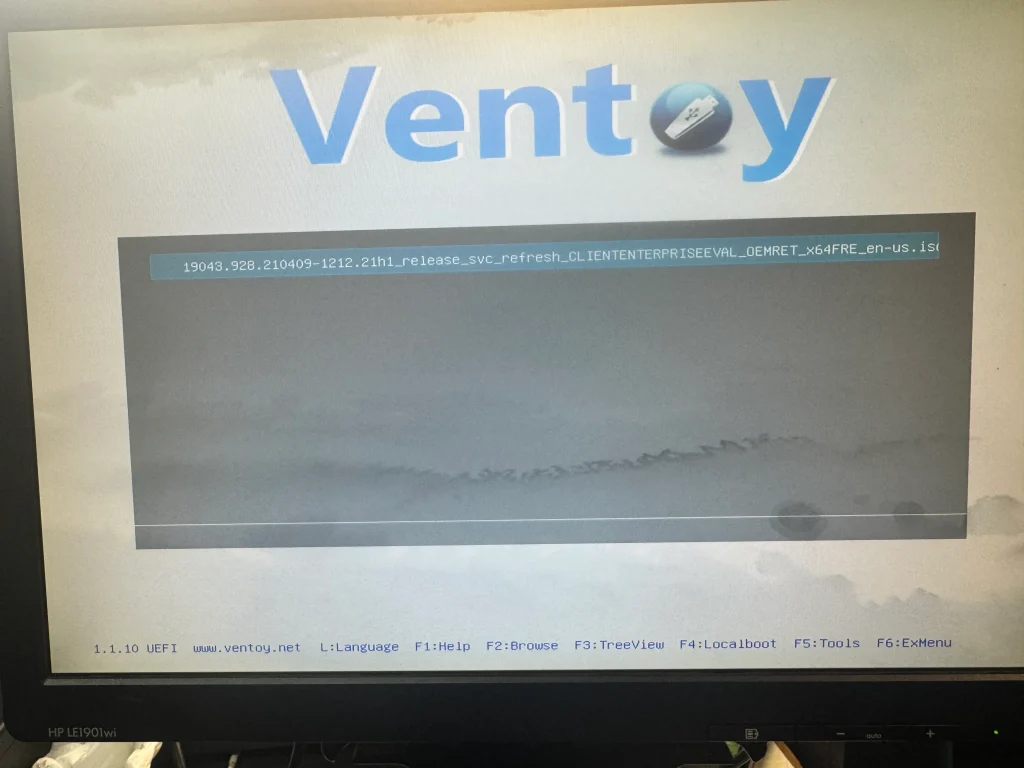
Una vegada amb el PEN ficat a l’ordinador i entrat al sistema i escollir que volia arrancar amb el pen que tenia instal·lat la ISO de Windows, ens sortirà aquesta pestanya que hem de fer clic a l’Enter per poder entrar i fer l’instal·lació de Windows.
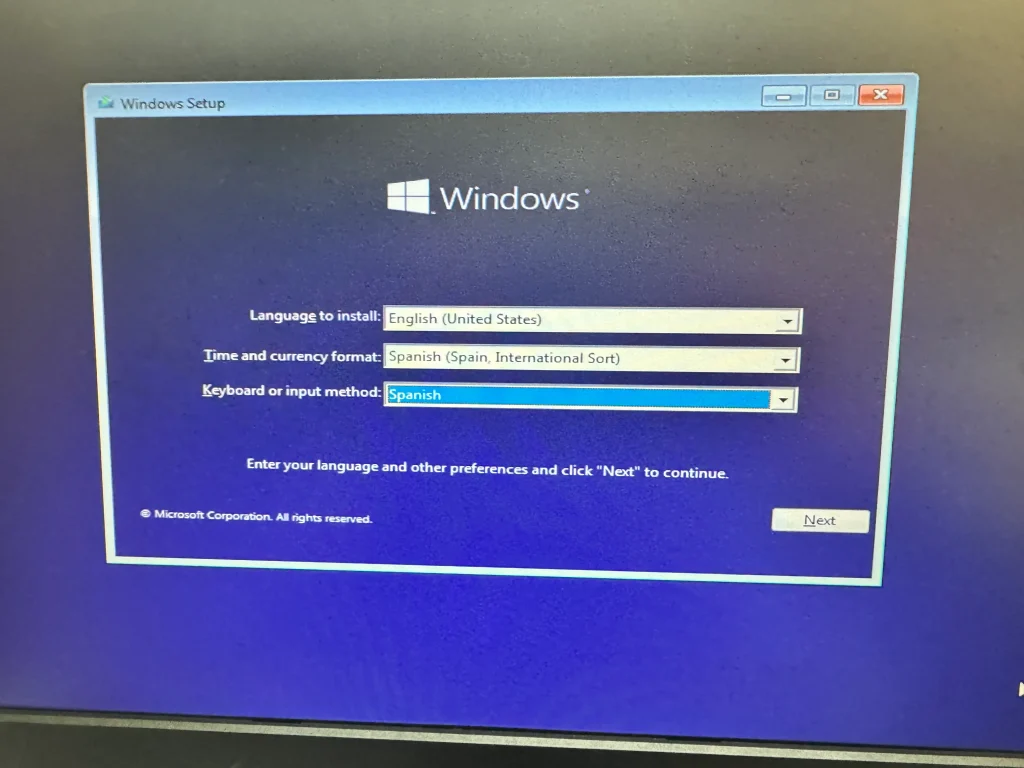
Seguidament, escollim l’idioma que volem en aquest cas, el llenguatge de la instal·lació en anglès, i l’horari i idioma del teclat en espanyol (català)
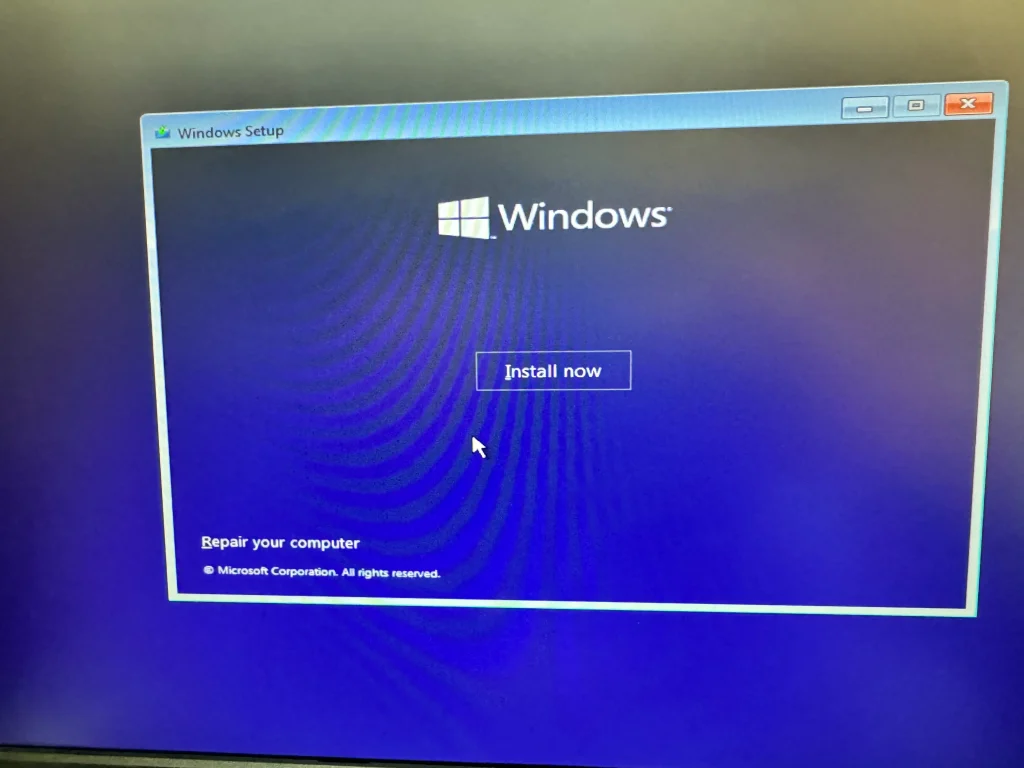
Cliquem a install now, i esperem a que carregui
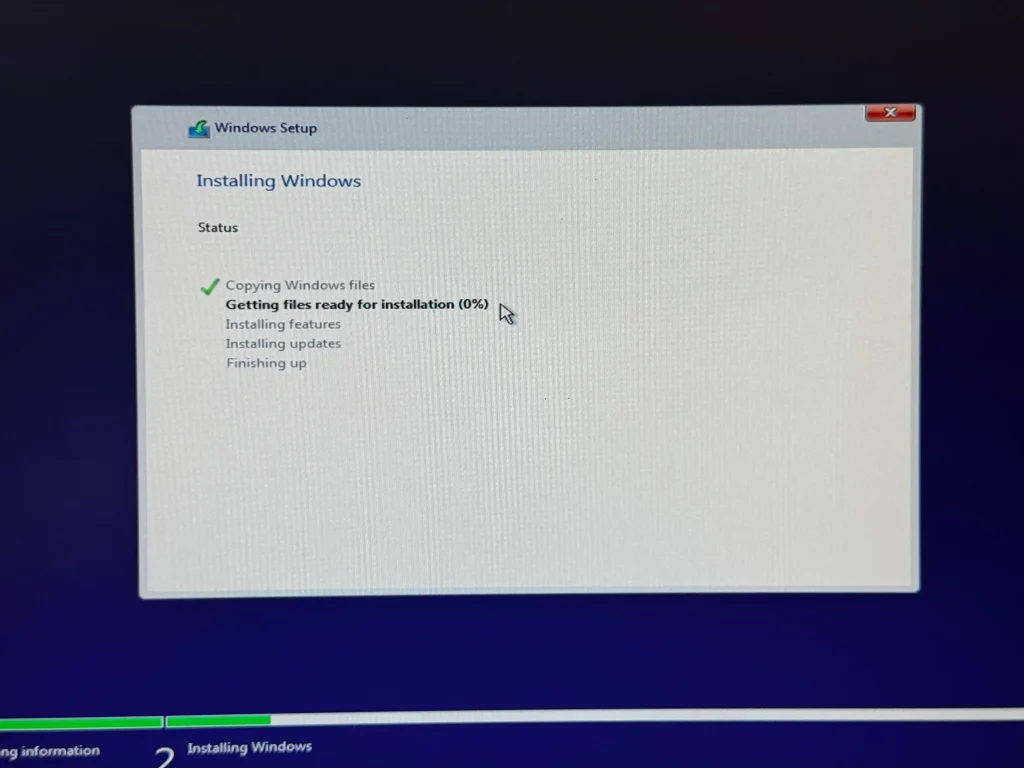
Automàticament es començarà a instal·lar així que automàticament ho farà sol, de mentre es pot anar a un altre ordinador e instalar la iso de linux mint.
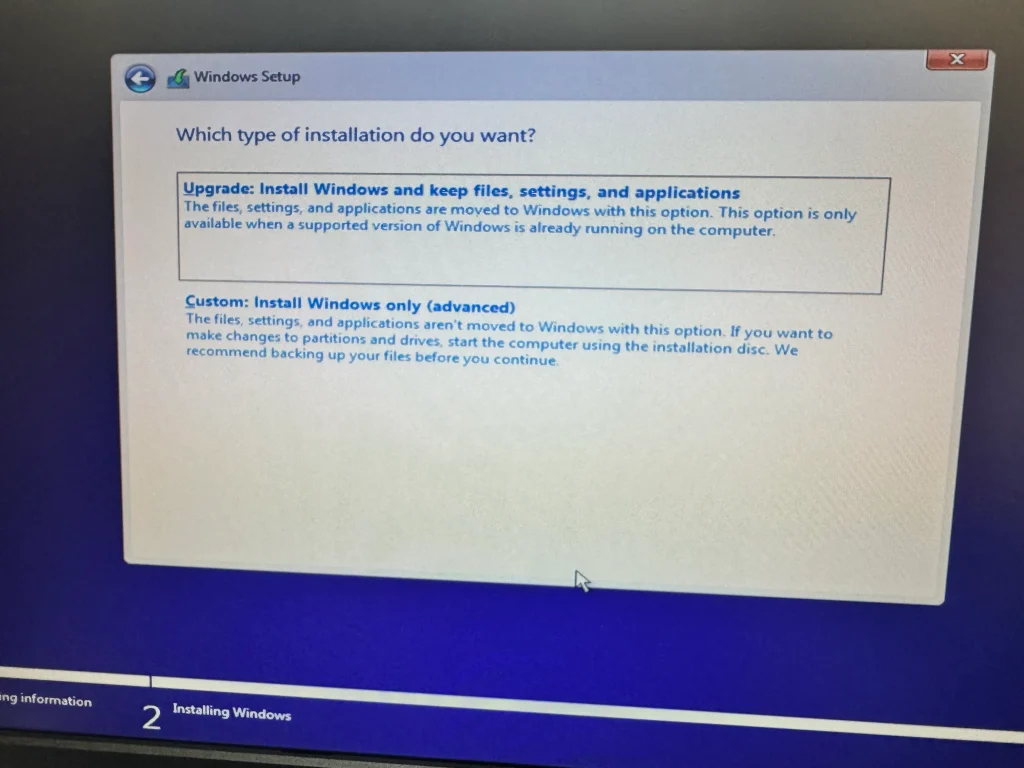
Seguidament, escollirem l’opció de abaix la custom (advanced) vaig escollir aquesta opció, ja que si no, no podrem fer les particions del disc dur.
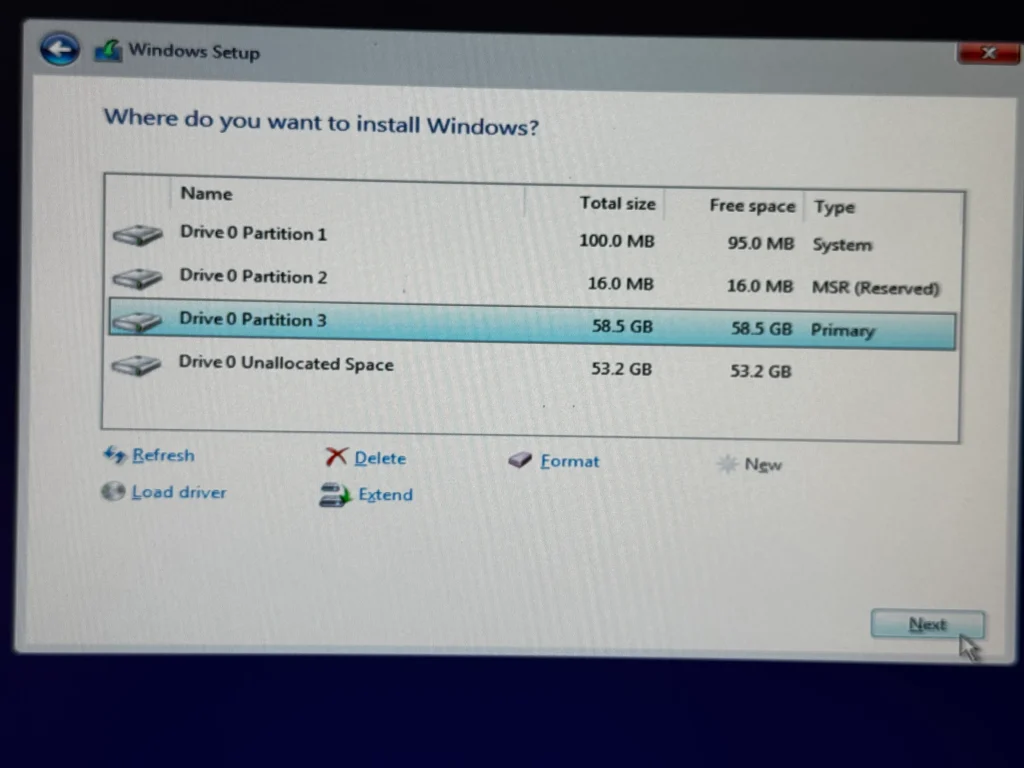
Sortirà una imatge amb les particions del disc dur, en aquest cas heu de posar aquestes dades
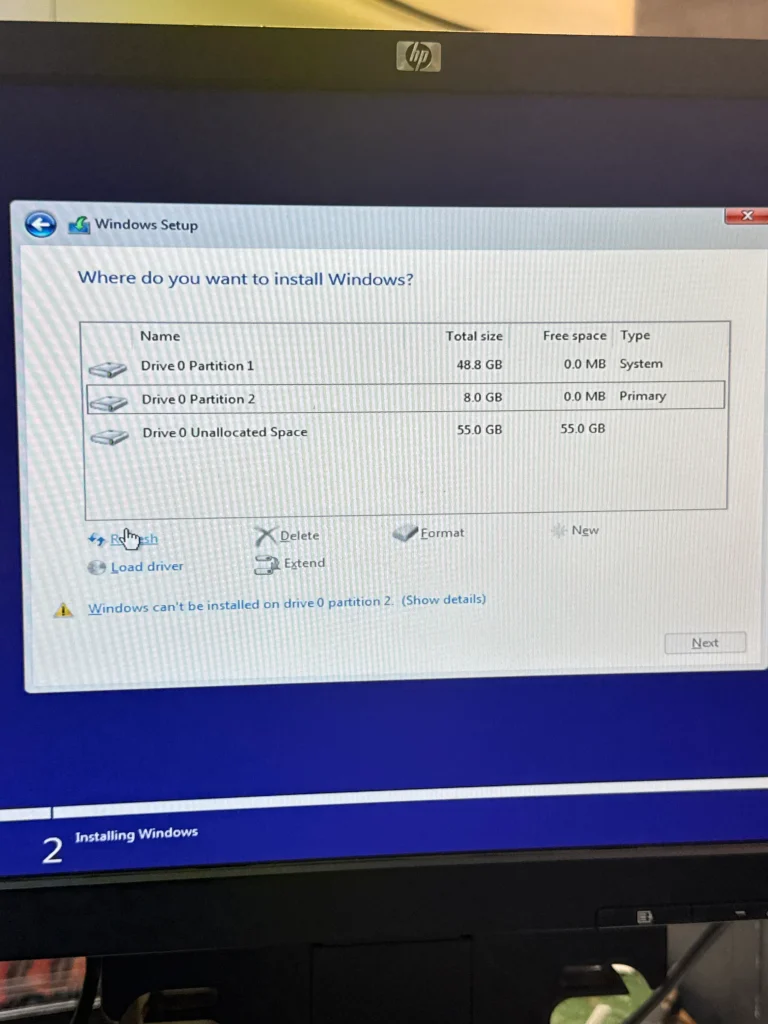
Aixi es com us sortira desde un principi, tenia que borrar la particio,
Selecciona la Drive 0 Partition 1 y haz clic en el botón Delete (Eliminar).
Selecciona la Drive 0 Partition 2 y haz clic en Delete (Eliminar)
I li doneu a NEW, i automàticament añadiu la informació de la foto de dalt
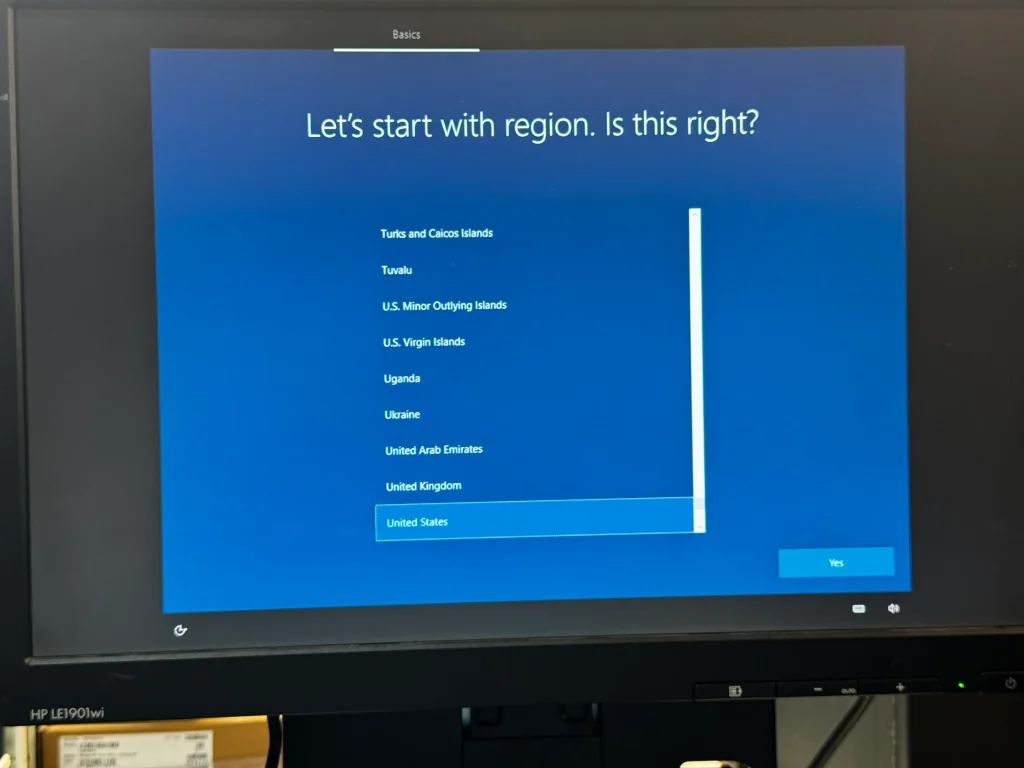
Escollim la regió SPAIN
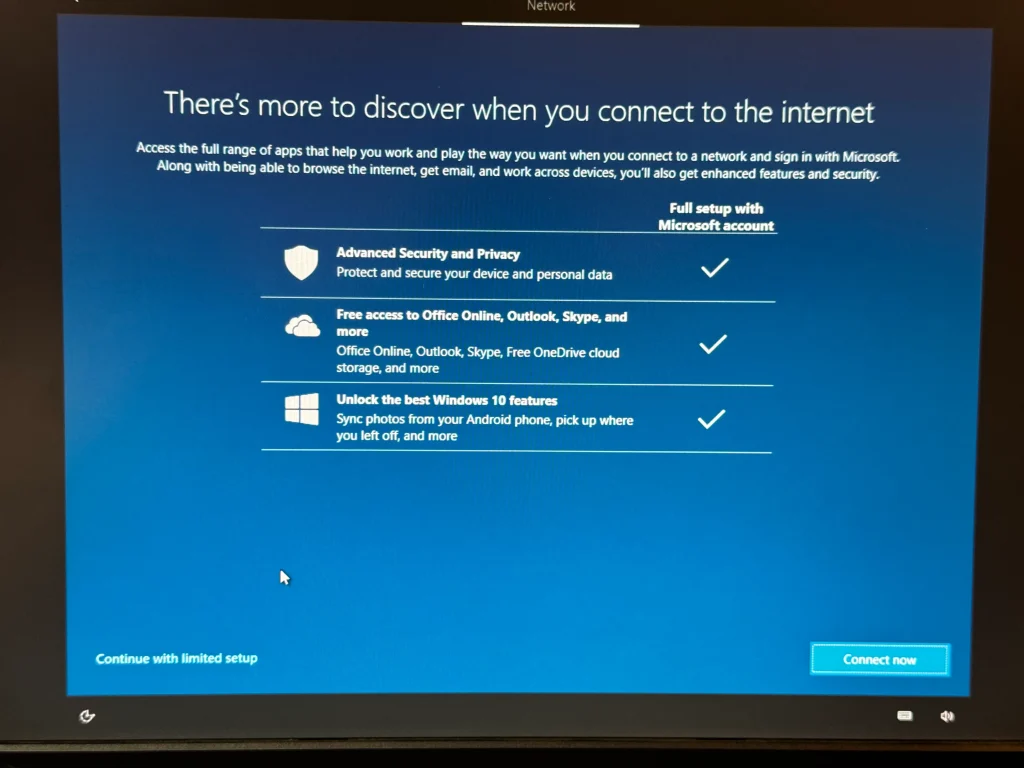
Seguidament cliquem abaix a la esquerra on fica: Continue with limited setup
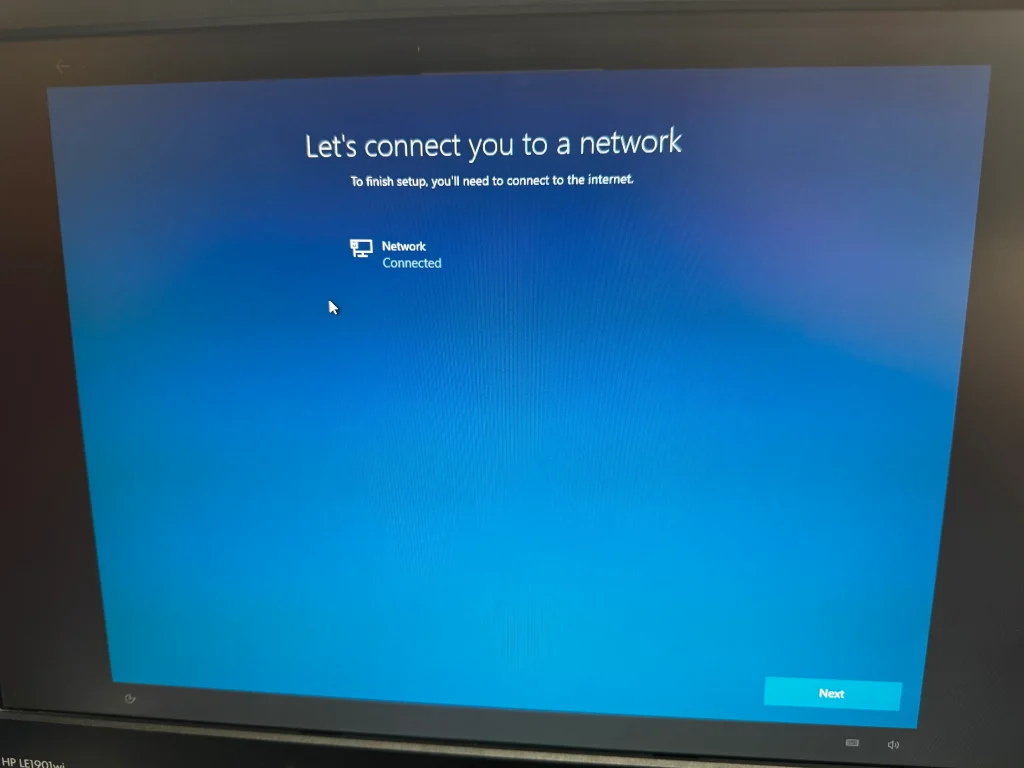
Seguidament, ens demanarà connectar a una xarxa wifi (no obligatori) en cas de no tenir wifi hi haurà una opció a baix a l’esquerra que dira: Ficar-ho més tard.
En el meu cas estic connectat per cable.
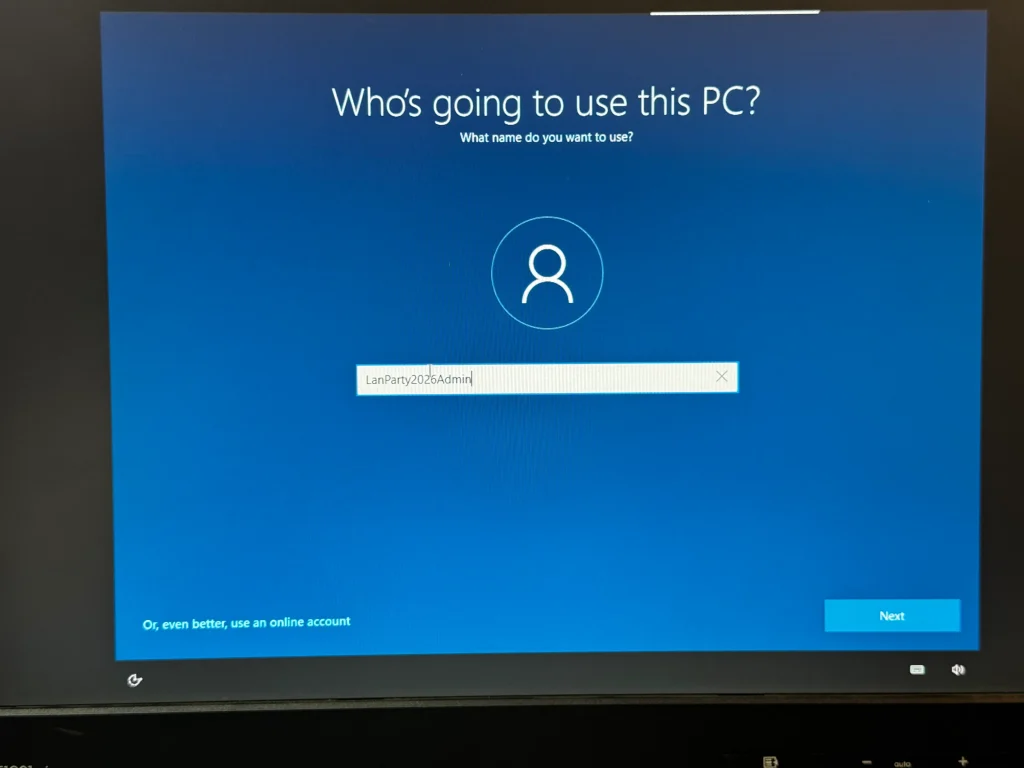
Seguidament ficarem el nom a l’ordinador (Usuari)
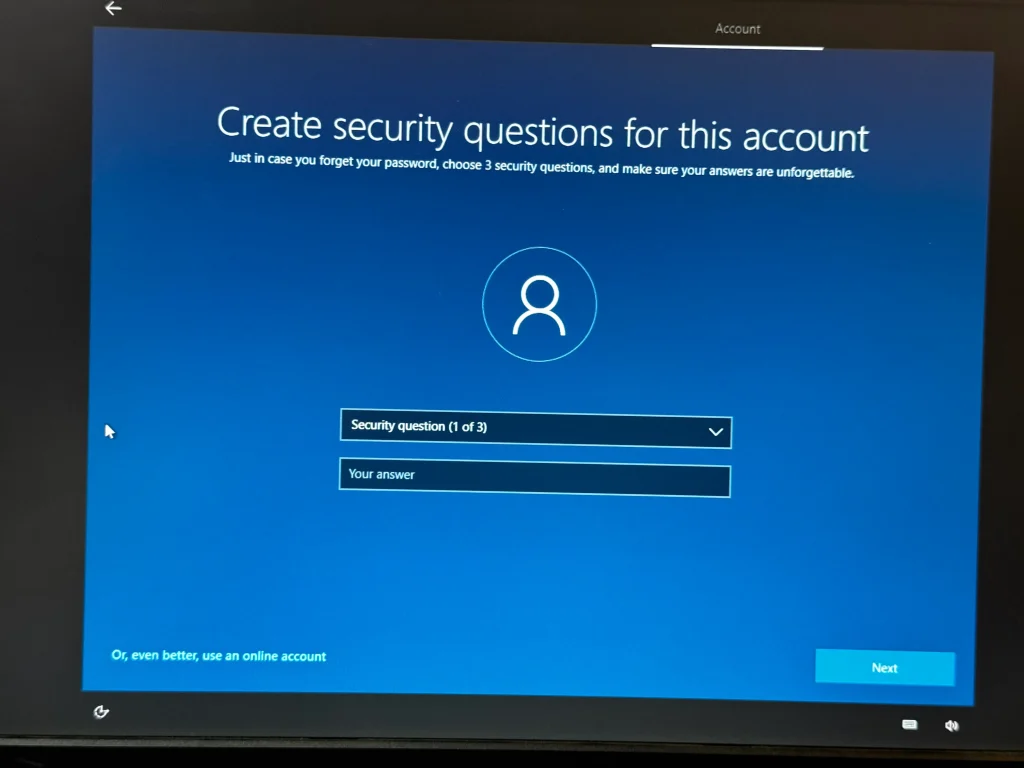
Seguidament, ens demanarà 3 preguntes, per exemple, com es diu la teva última mascota,
en el meu cas, com és un ordinador que agafarem companys vaig ficar a les 3 preguntes, Castellbisbal 1, 2 , y 3.
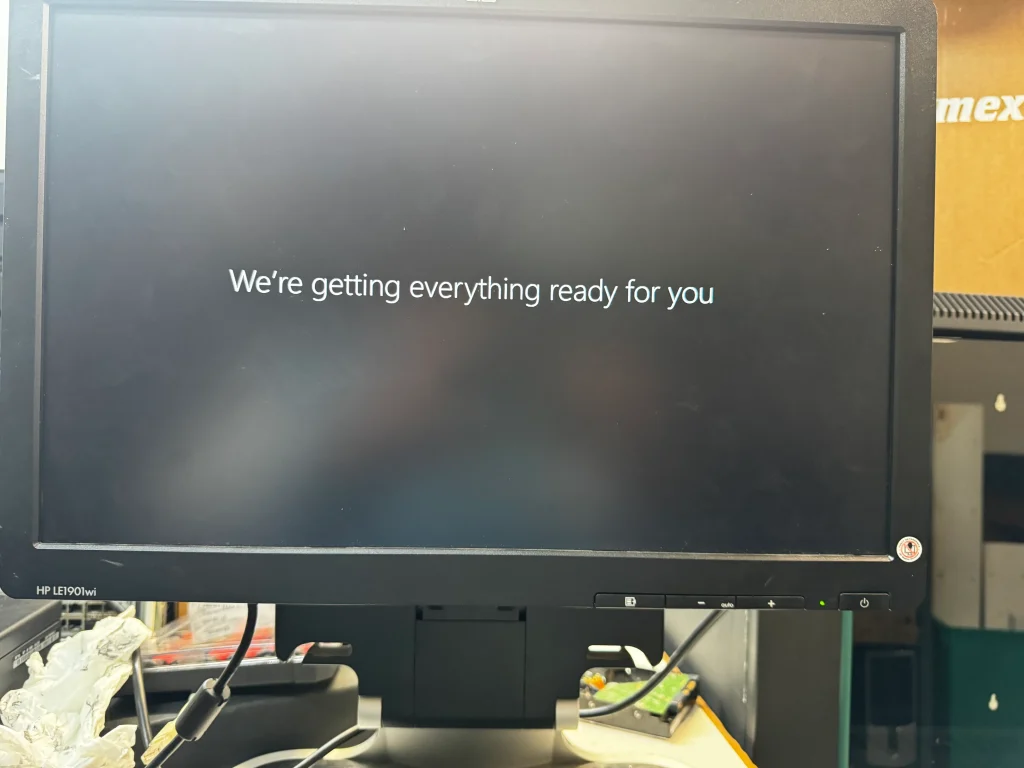
Esperem que carregui
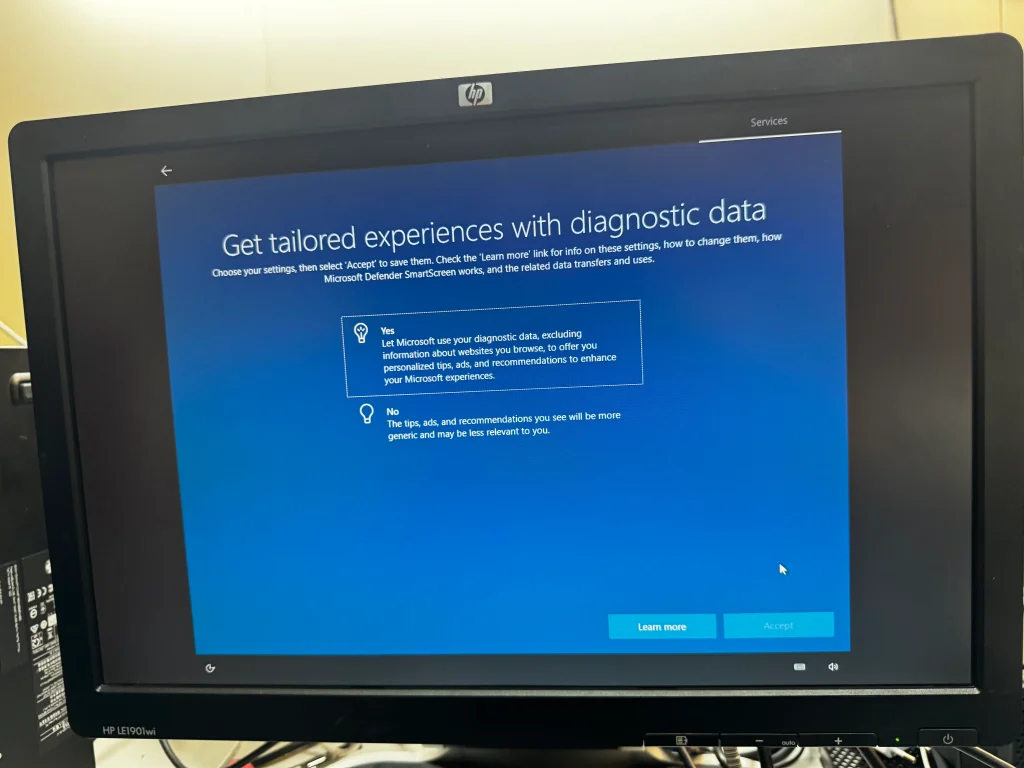
Aquí escollim l’opció NO, així no podrà detectar l’ubicació.
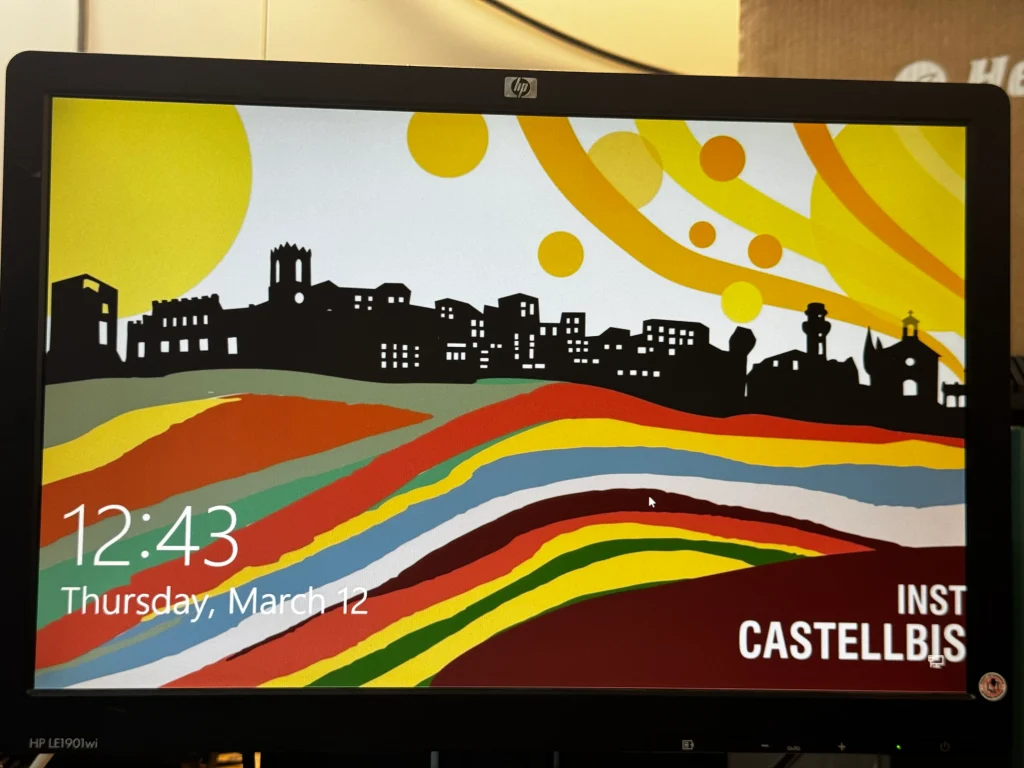
Finalment la instal·lació de Windows ja estarà. Seguidament, s’obrirà el menú principal i canviem el fons de l’ordinador
Finalment el fons de bloqueig i el fons del menú, ja estaran.
INSTALACIO LINUX
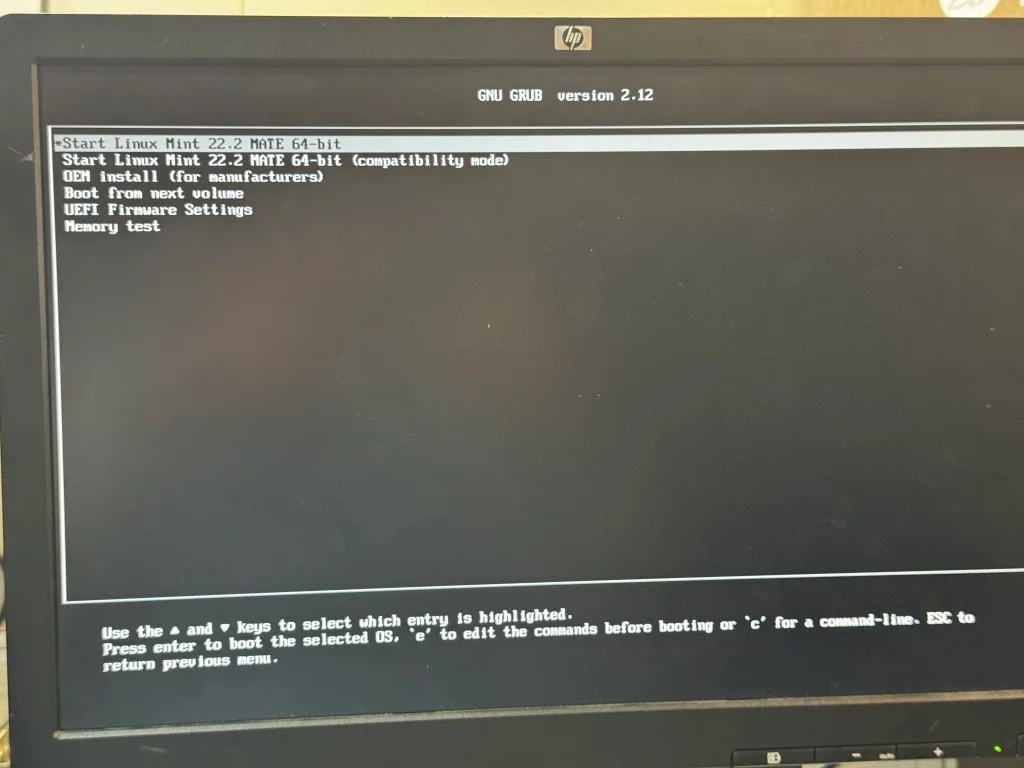
Una vegada instal·lat el Windows trèiem el PEN, i posar el de Linux una vegada apagat l’ordinador, iniciem l’ordinador amb el pen amb la ISO de l’ordinador i escollim la primera opció START LINUX MINT.
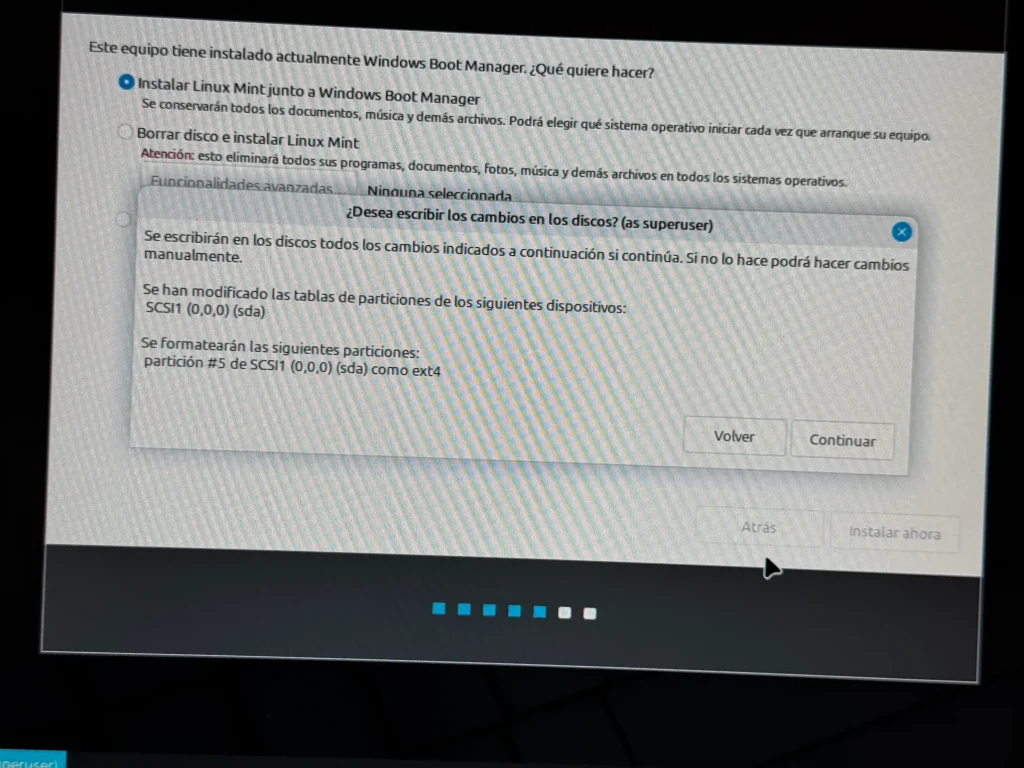
A l’assistent d’instal·lació arriba un moment que dona a escollir com vols instal·lar Linux Mint al teu dispositiu, s’ha de clicar l’opció que posa something else.
Aquest pas es el mes importan de la instalació. Ja que si no fiquem la primera opcio: Instalar Linux Mint junto Windows boot Manager la instalacio de windows es borra-ra tot.
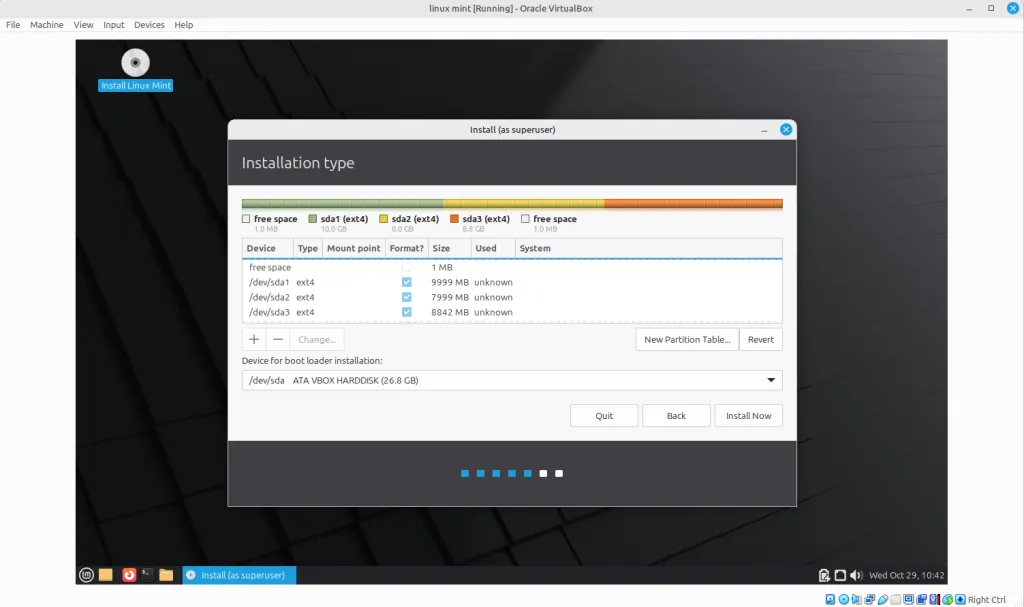
Aqui creem les particions del disc dur.
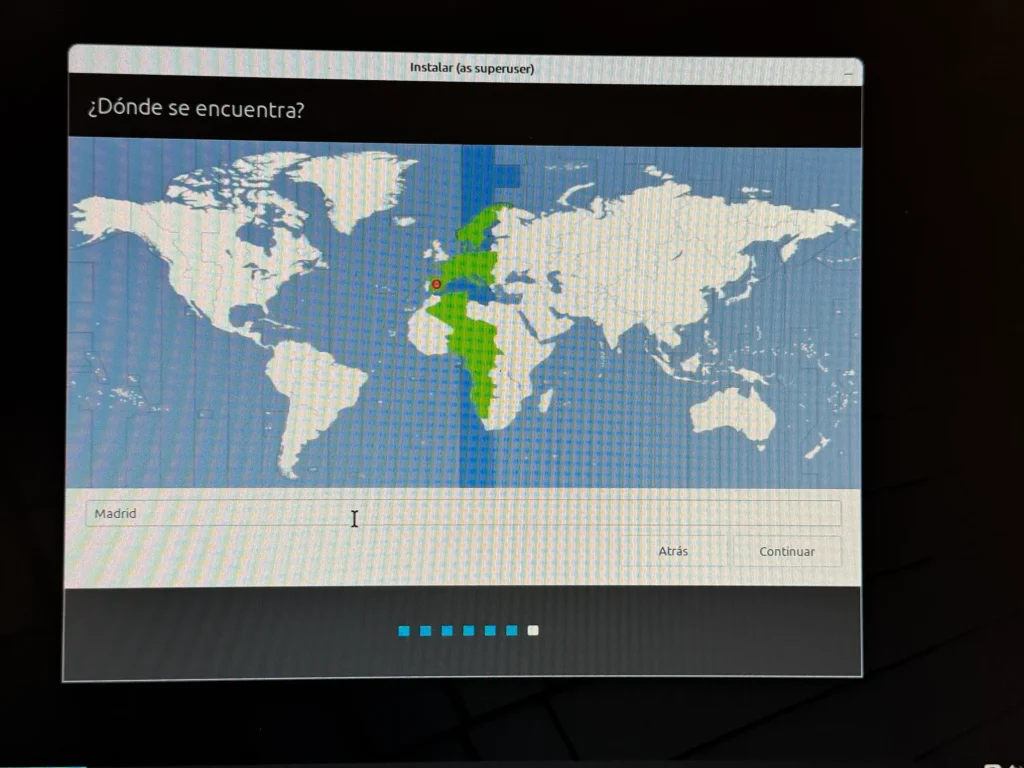
Aqui escollim la capital del nostre pais, en cas de estar españa pues sera madrid.
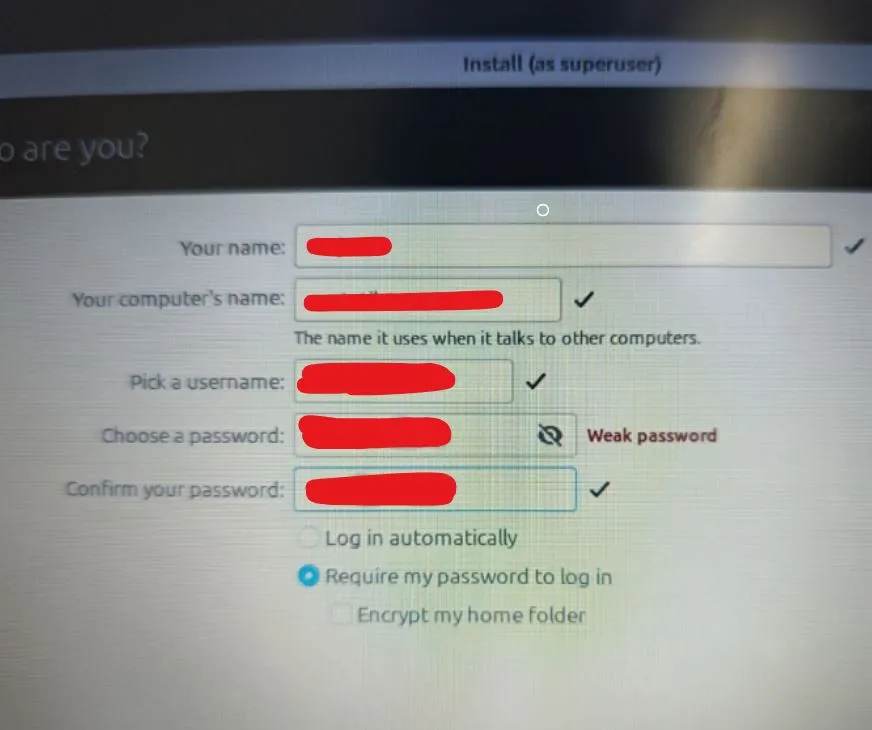
Seguidament añadim la informacio personal de l’ordinador i seguidament deixem que termini la instalacio.
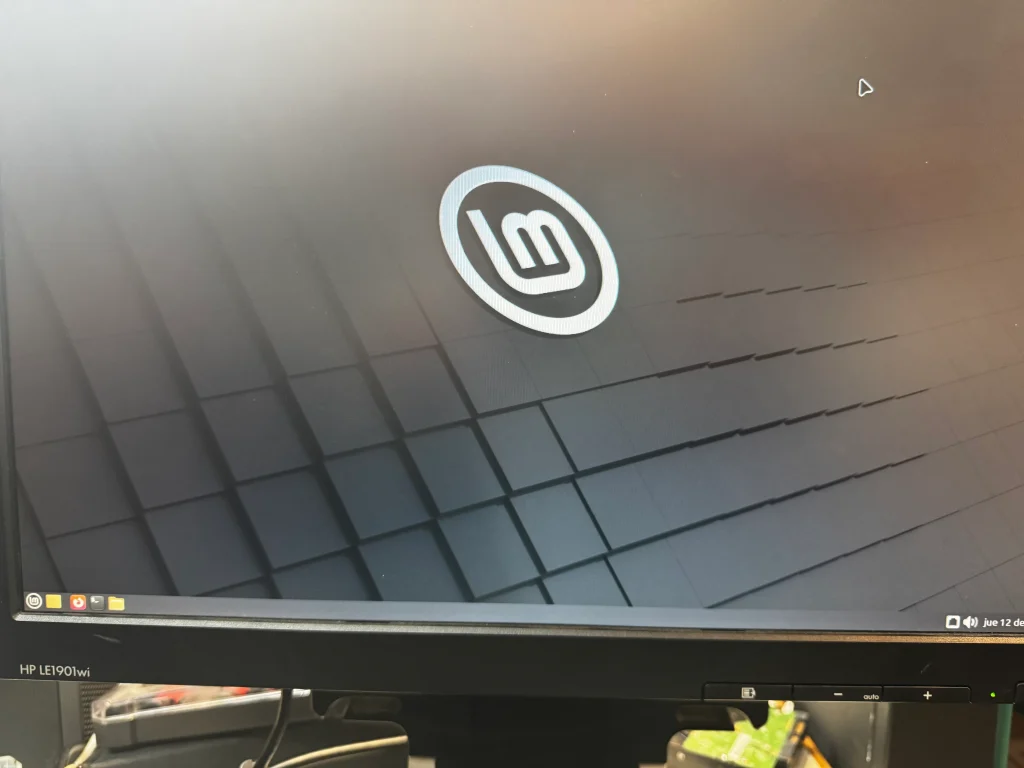
Finalmente ja el tenim descarregat correctament.
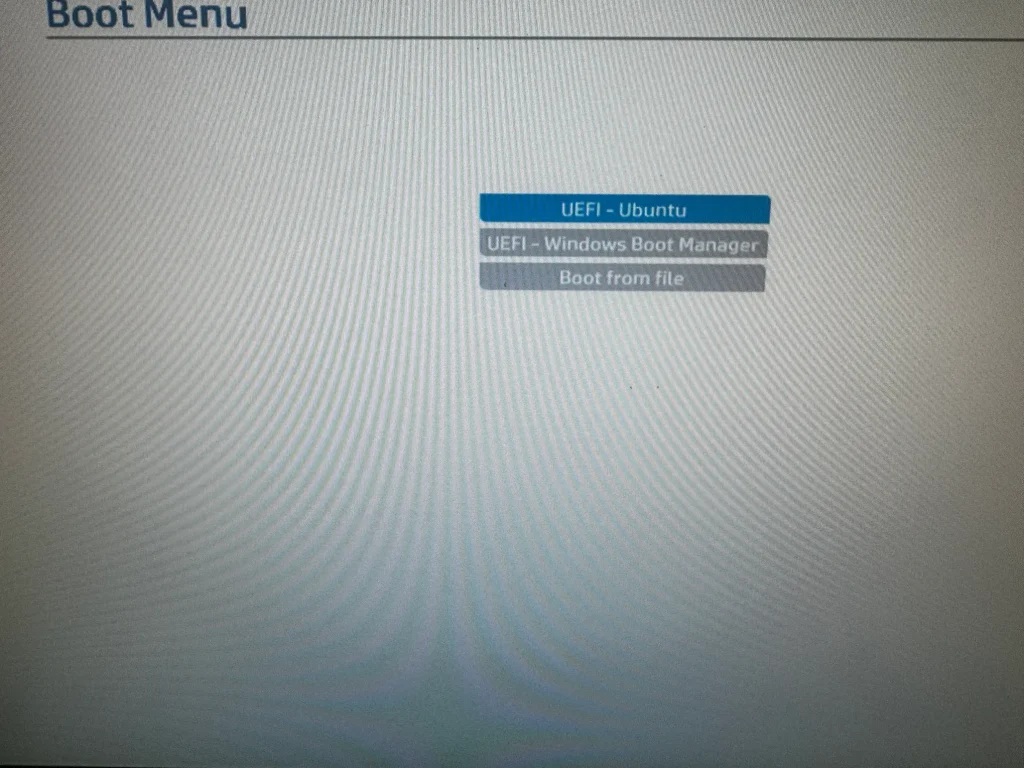
I finalment sense ningun pen ficat a l’ordinador ja podrem escollir quin sistema operatiu volem.
Cookie Consent
Utilitzem cookies per millorar tu experiencia en el nostre lloc. Al utilitzar el nostre lloc, aceptas el us de cookies.
Aquest web emmagatzemen galetes per millorar la funcionalitat i personalitzar la teva experiència. Podeu configurar les vostres preferències, però bloquejar algunes galetes pot afectar el rendiment i els serveis del lloc.
Essential cookies enable basic functions and are necessary for the proper function of the website.
Nombre
Descripción
Duración
Cookie Preferences
This cookie is used to store the user's cookie consent preferences.
30 days
Statistics cookies collect information anonymously. This information helps us understand how visitors use our website.
Marketing cookies are used to follow visitors to websites. The intention is to show ads that are relevant and engaging to the individual user.
Pots trobar mes información en la nostre Aviso Legal i .